Comment Installer XAMPP : Guide Complet
Configuration facile d'un serveur web local avec Apache, PHP, MySQL et plus sur Windows
XAMPP : qu'est-ce que c'est ?
XAMPP est une suite de logiciels libres qui permet de mettre en place un serveur web local sur votre ordinateur. L'acronyme signifie :
- X : Multiplateforme (Windows, Linux, Mac OS)
- A : Apache (serveur HTTP)
- M : MySQL/MariaDB (système de gestion de base de données)
- P : PHP (langage de programmation)
- P : Perl (langage de programmation)
XAMPP inclut également phpMyAdmin pour gérer vos bases de données MySQL, FileZilla FTP Server, et Mercury Mail Transport System. C'est la solution tout-en-un la plus populaire pour les développeurs web.
Pourquoi choisir XAMPP pour le développement web ?
| Avantage | Description | Bénéfice |
|---|---|---|
| Installation simplifiée | Plus besoin d'installer et configurer chaque composant séparément | Gain de temps, processus simplifié |
| Configuration prête à l'emploi | Tous les composants sont préconfigurés pour travailler ensemble | Évite les problèmes de compatibilité |
| Multiplateforme | Disponible pour Windows, macOS et Linux | Même environnement sur toutes les machines |
| Gratuit et open source | Solution complètement gratuite | Idéal pour les débutants et professionnels |
| Portable | Version portable disponible (Windows) | Utilisation sans installation, sur clé USB |
XAMPP vs autres solutions
Contrairement à MAMP (spécialisé Mac) et WAMP (spécialisé Windows), XAMPP fonctionne sur toutes les plateformes avec une configuration identique, ce qui facilite le travail d'équipe avec des systèmes d'exploitation différents.
Préparation avant l'installation de XAMPP
Vérifications préalables
- Espace disque : Prévoyez environ 1 Go d'espace libre
- Privilèges administrateur : Vous aurez besoin des droits administrateur
- Ports disponibles : Les ports 80 (HTTP) et 443 (HTTPS) doivent être libres
Téléchargement de XAMPP
Rendez-vous sur le site officiel d'Apache Friends : https://www.apachefriends.org/fr/index.html
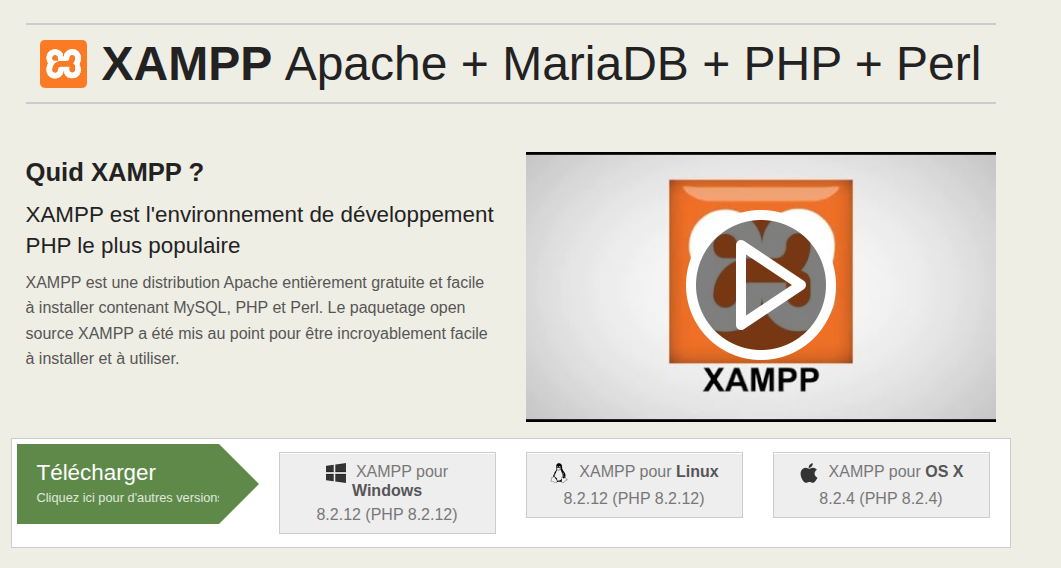
Page de téléchargement de XAMPP - choisissez la version adaptée à votre système
Conseil : Téléchargez la version avec PHP 8.x pour bénéficier des dernières fonctionnalités et optimisations de performance.
Installation de XAMPP sur Windows - Guide étape par étape
Étape 1 : Lancement de l'installateur
Double-cliquez sur le fichier d'installation téléchargé (ex: xampp-windows-x64-8.2.12-0-VS16-installer.exe).
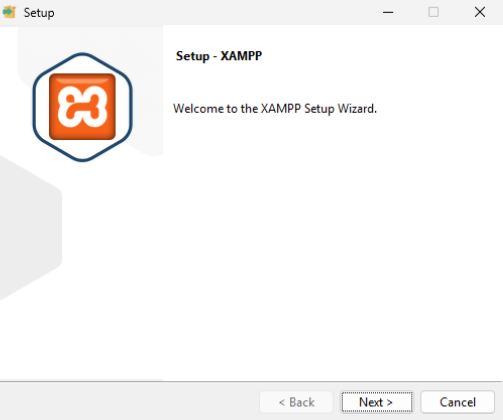
Écran d'accueil de l'installateur XAMPP pour Windows
Étape 2 : Sélection des composants
Choisissez les composants à installer. Pour un environnement de développement standard, sélectionnez :
- Server : Apache
- Program Languages : PHP
- Database : MySQL
- Tools : phpMyAdmin
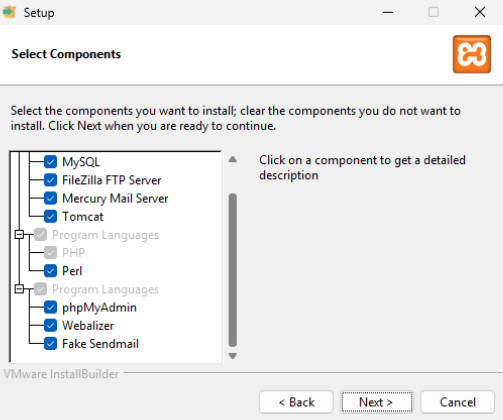
Sélection des composants à installer avec XAMPP
Étape 3 : Choix du dossier d'installation
Il est recommandé d'installer XAMPP à la racine de votre lecteur (C:\xampp) pour éviter les problèmes de chemins.
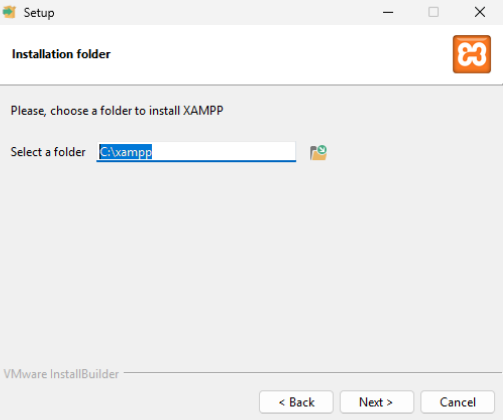
Sélection du dossier d'installation pour XAMPP
Étape 4 : Sélection de la langue
Choisissez votre langue préférée pour l'interface de XAMPP.
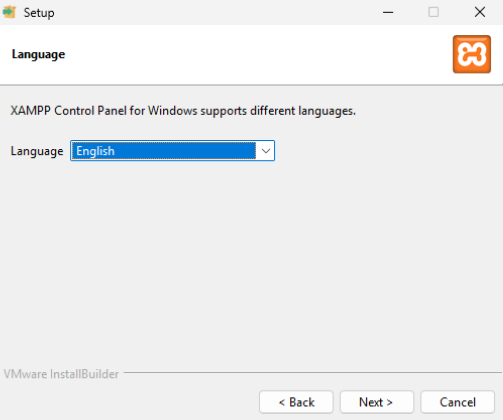
Sélection de la langue pour XAMPP
Étape 5 : Installation et attente
L'installation peut prendre plusieurs minutes. Patientez jusqu'à completion.
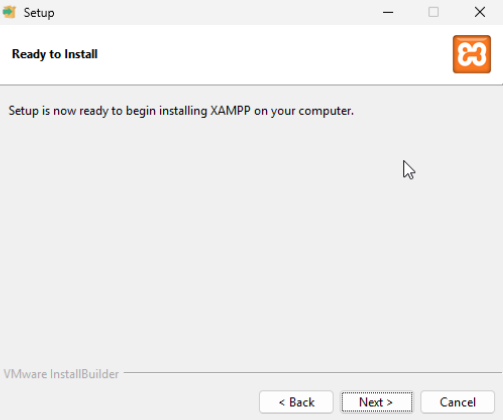
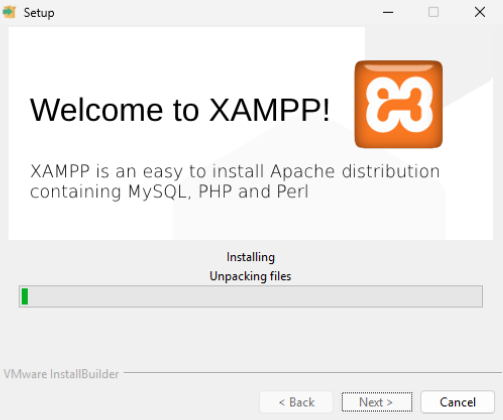
Processus d'installation de XAMPP en cours
Étape 6 : Finalisation
À la fin de l'installation, décochez l'option "Launch the Control Panel" si vous ne voulez pas lancer le panneau de contrôle immédiatement.
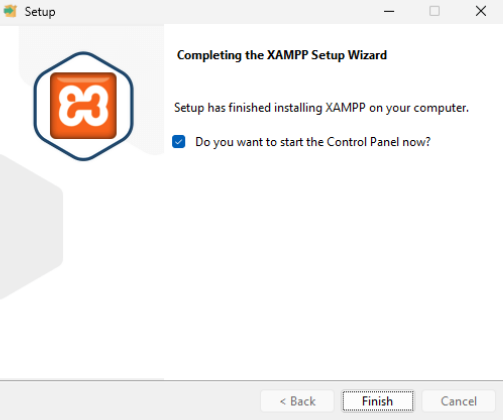
Écran de fin d'installation de XAMPP
Première configuration et test de XAMPP
Lancement du panneau de contrôle
Ouvrez le panneau de contrôle XAMPP et démarrez les modules Apache et MySQL puis acceptez les autorisations.
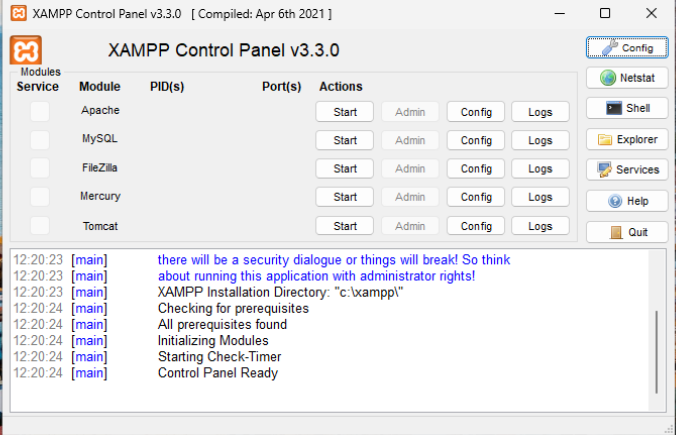
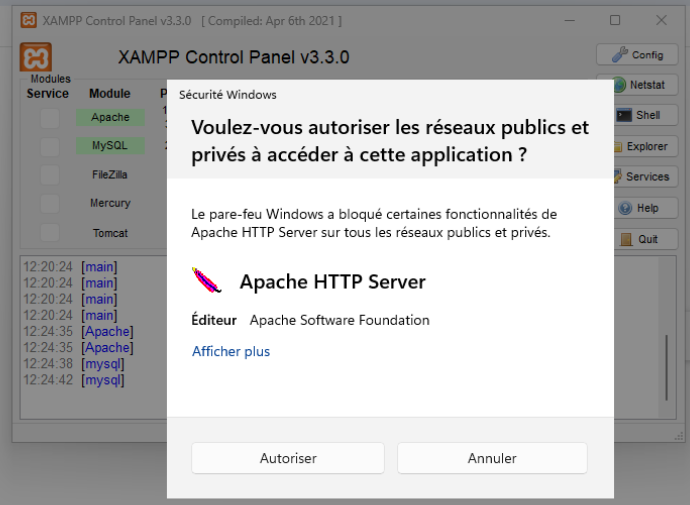
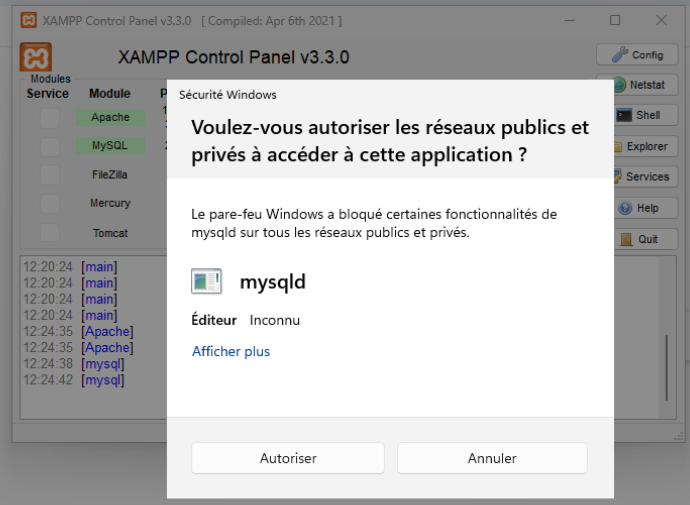
Panneau de contrôle XAMPP avec Apache et MySQL démarrés
Test de fonctionnement
Ouvrez votre navigateur et allez à l'adresse http://localhost. Vous devriez voir la page d'accueil de XAMPP.
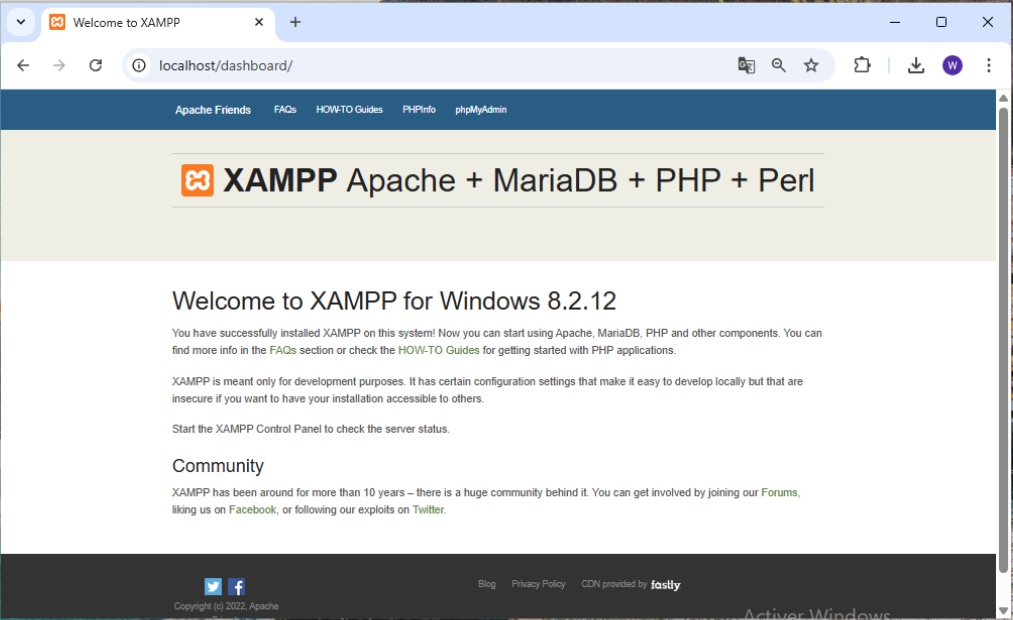
Page d'accueil de XAMPP accessible via http://localhost
Test de PHP
Créez un fichier test.php dans le dossier htdocs de XAMPP (C:\xampp\htdocs sur Windows) avec le contenu :
phpinfo();
?>
Accédez à http://localhost/test.php pour voir le message affiché.
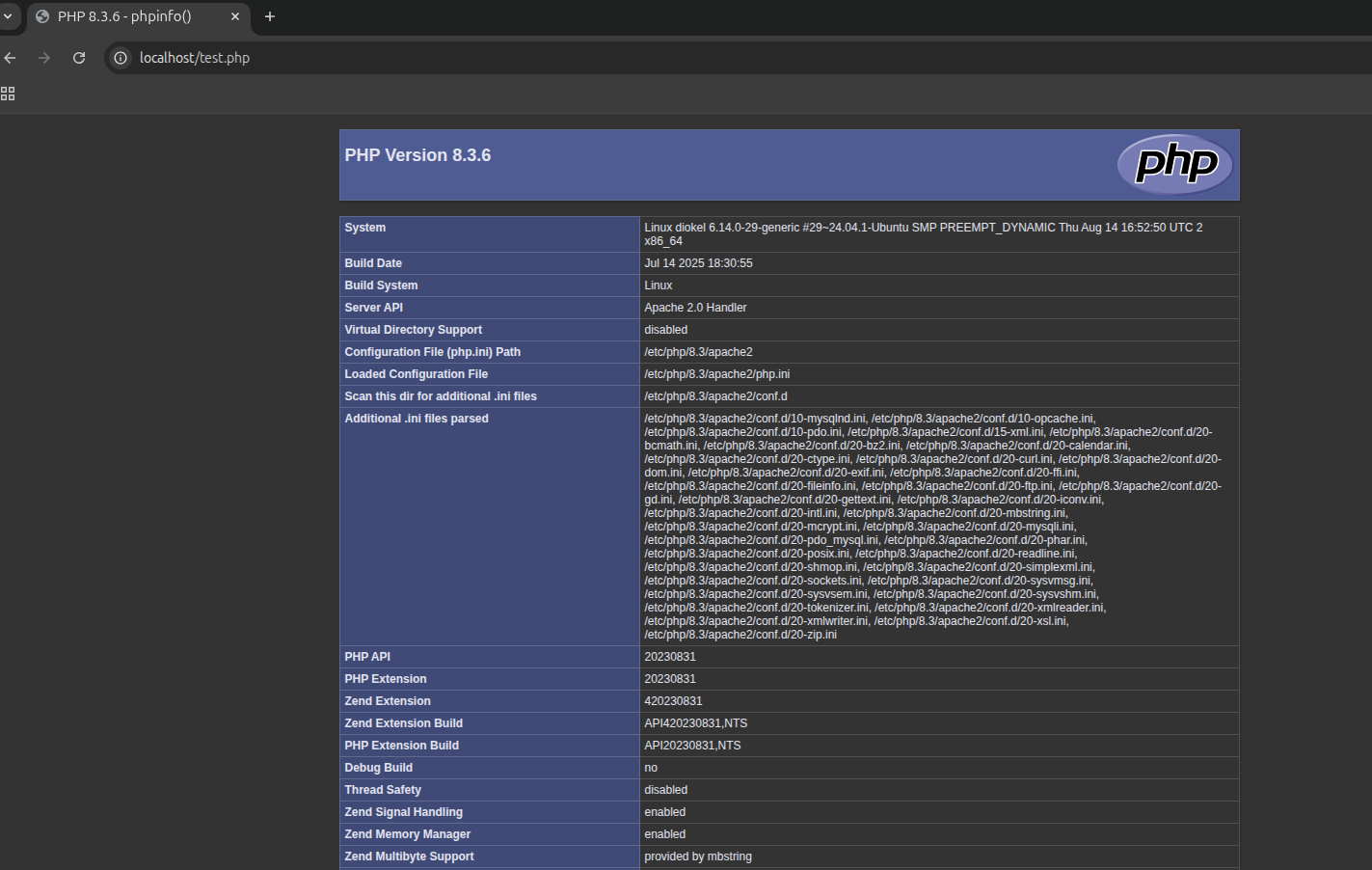
Page phpinfo() montrant la configuration PHP de XAMPP
Accès à phpMyAdmin
Ouvrez http://localhost/phpmyadmin pour accéder à l'interface de gestion de bases de données.
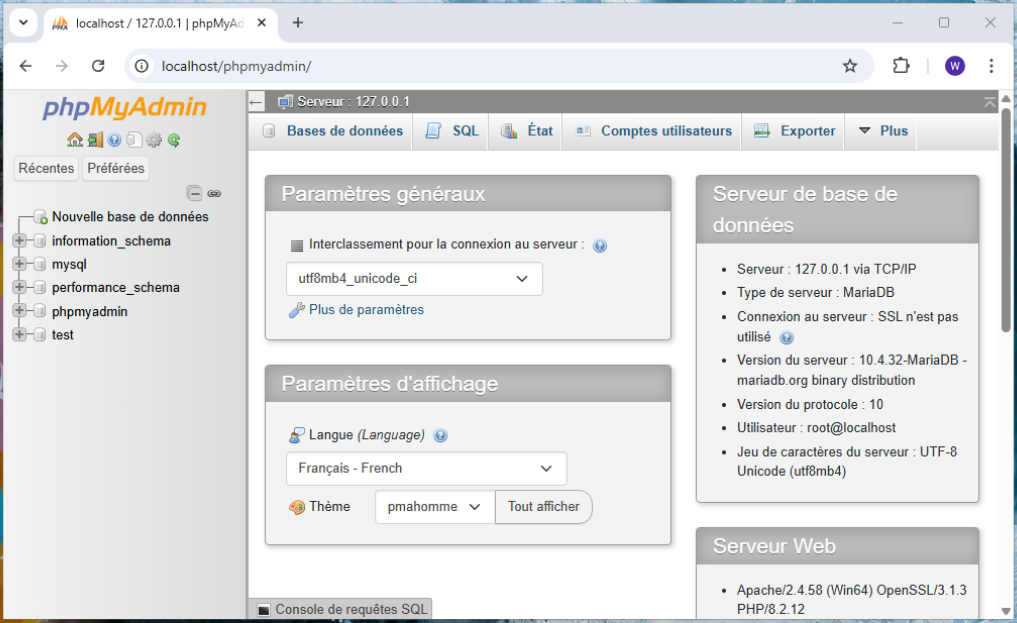
Interface phpMyAdmin inclus avec XAMPP
Résolution des problèmes courants avec XAMPP
| Problème | Causes possibles | Solutions |
|---|---|---|
| Port 80 déjà utilisé | Skype, IIS, autre serveur web | Changez le port Apache ou fermez l'application conflictuelle |
| Apache ne démarre pas | Conflit de ports, erreur de configuration | Vérifiez les logs dans xampp/apache/logs |
| Accès refusé à phpMyAdmin | Configuration MySQL, mot de passe root | Réinitialisez le mot de passe MySQL via la ligne de commande |
| Erreurs de permission (Linux/Mac) | Droits insuffisants sur les fichiers | Exécutez avec sudo ou ajustez les permissions |
Changer le port Apache
Si le port 80 est utilisé, modifiez le fichier httpd.conf dans le dossier xampp/apache/conf :
Listen 80
# Changez pour :
Listen 8080
Accédez ensuite à http://localhost:8080.
Alternatives à XAMPP
Bien que XAMPP soit excellent, d'autres solutions existent selon vos besoins :
| Solution | Plateforme | Avantages | Inconvénients |
|---|---|---|---|
| WAMP Server | Windows | Interface intuitive, mise à jour facile | Uniquement Windows |
| MAMP | macOS, Windows | Version Pro payante avec fonctionnalités avancées | Version gratuite limitée |
| Laragon | Windows | Léger, démarrage rapide, bon pour Laravel | Windows uniquement |
| Docker | Multiplateforme | Environnements isolés, reproductibles | Courbe d'apprentissage plus raide |
| Serveur intégré PHP | Multiplateforme | Aucune installation, idéal pour tests rapides | Fonctionnalités limitées |
Conclusion : XAMPP installé avec succès !
Félicitations ! Vous avez maintenant un environnement de développement web complet opérationnel sur votre machine.
✅ Ce que vous avez accompli :
- Téléchargement et installation de XAMPP
- Configuration des services Apache et MySQL
- Vérification du fonctionnement via le navigateur
- Test de PHP et accès à phpMyAdmin
- Résolution des problèmes courants
Prochaines étapes recommandées :
- Créez votre premier site : Ajoutez un dossier dans htdocs et créez un fichier index.php
- Explorez phpMyAdmin : Créez votre première base de données
- Configurez un éditeur de code : VS Code, PHPStorm ou Sublime Text
- Apprenez les bases de PHP : Variables, boucles, conditions, fonctions
- Connectez PHP à MySQL : Apprenez à interagir avec une base de données
💡 Conseil de WebIntelligence
Prenez le temps d'explorer le panneau de contrôle XAMPP et ses différentes options. La section "Config" vous permet d'accéder rapidement aux fichiers de configuration principaux comme php.ini, httpd.conf et my.ini.
Explorez maintenant notre cours PHP pour débutants pour commencer à programmer !
🕶️ Le secret pour héberger ton site comme un pro
Moi aussi j’ai commencé avec des fichiers PHP qui traînaient sur mon ordi… jusqu’à ce que je découvre IONOS.
Si tu veux passer au niveau supérieur, voilà mon lien de parrainage : ça te donne des offres cool, et ça m’aide à continuer à publier des cours.
Et entre nous… c’est presque comme me payer un donut 🍩.
Questions Fréquentes sur XAMPP
XAMPP est-il sécurisé pour un serveur de production ?
Non, XAMPP n'est pas sécurisé pour un environnement de production. Il est conçu spécifiquement pour le développement local. Par défaut, XAMPP a plusieurs failles de sécurité délibérées pour faciliter le développement :
- MySQL/MariaDB est accessible sans mot de passe
- phpMyAdmin est accessible sans authentification
- Les démons tournent avec des privilèges élevés
- Aucun firewall intégré
Pour la production, utilisez plutôt un serveur dédié ou un hébergement professionnel avec les bonnes pratiques de sécurité.
Comment mettre à jour XAMPP sans perdre mes projets ?
Pour mettre à jour XAMPP en conservant vos projets :
- Sauvegardez vos données : Exportez vos bases de données via phpMyAdmin
- Copiez le dossier htdocs : Sauvegardez C:\xampp\htdocs (ou équivalent)
- Sauvegardez les bases : Copiez C:\xampp\mysql\data
- Désinstallez l'ancienne version (optionnel mais recommandé)
- Installez la nouvelle version de XAMPP
- Restorez vos données dans les nouveaux dossiers
Pourquoi Apache ne démarre pas sous Windows ?
Les causes les plus fréquentes sont :
- Port 80 occupé : Par Skype, IIS ou un autre serveur web
- Blocage par l'antivirus/firewall : Ajoutez des exceptions pour XAMPP
- Erreur de configuration : Vérifiez les fichiers httpd.conf et httpd-ssl.conf
- Problème de permissions : Exécutez XAMPP en tant qu'administrateur
Consultez les logs dans C:\xampp\apache\logs\error.log pour le diagnostic précis.
Comment accéder à mon site XAMPP depuis un autre appareil ?
Pour rendre votre site XAMPP accessible en réseau local :
- Dans le panneau de contrôle XAMPP, cliquez sur "Config" d'Apache
- Ouvrez
httpd-xampp.conf - Cherchez la section
<Directory "C:/xampp/..."> - Remplacez
Require localparRequire all granted - Redémarrez Apache
- Donnez votre adresse IP locale aux autres appareils (ex: http://192.168.1.100)
Attention : Cela expose votre serveur de développement sur le réseau local.
Quelle est la différence entre XAMPP, WAMP et MAMP ?
| Solution | Plateformes | Composants | Public cible |
|---|---|---|---|
| XAMPP | Windows, macOS, Linux | Apache, MySQL, PHP, Perl, phpMyAdmin, FileZilla, Mercury Mail | Développeurs multiplateformes, débutants |
| WAMP | Windows uniquement | Apache, MySQL, PHP, phpMyAdmin | Développeurs Windows |
| MAMP | macOS, Windows | Apache, Nginx, MySQL, PHP, phpMyAdmin | Développeurs macOS, agences |
Comment changer la version de PHP dans XAMPP ?
XAMPP ne permet pas de changer facilement la version de PHP. Vous avez deux options :
- Installer une nouvelle version de XAMPP avec la version PHP souhaitée
- Remplacer manuellement PHP :
- Téléchargez la version PHP souhaitée (version thread-safe)
- Sauvegardez le dossier C:\xampp\php
- Extrayez la nouvelle version dans C:\xampp\php
- Copiez php.ini de l'ancienne version vers la nouvelle
- Redémarrez Apache
Mon site XAMPP est lent, comment l'optimiser ?
Pour améliorer les performances de XAMPP :
- Activer l'OPCache dans php.ini
- Augmenter la mémoire PHP :
memory_limit = 256M - Désactiver les modules Apache inutiles dans httpd.conf
- Utiliser MySQL/MariaDB avec des paramètres optimisés
- Mettre à jour vers les dernières versions des composants
- Vérifier votre code : requêtes SQL optimisées, cache mis en place